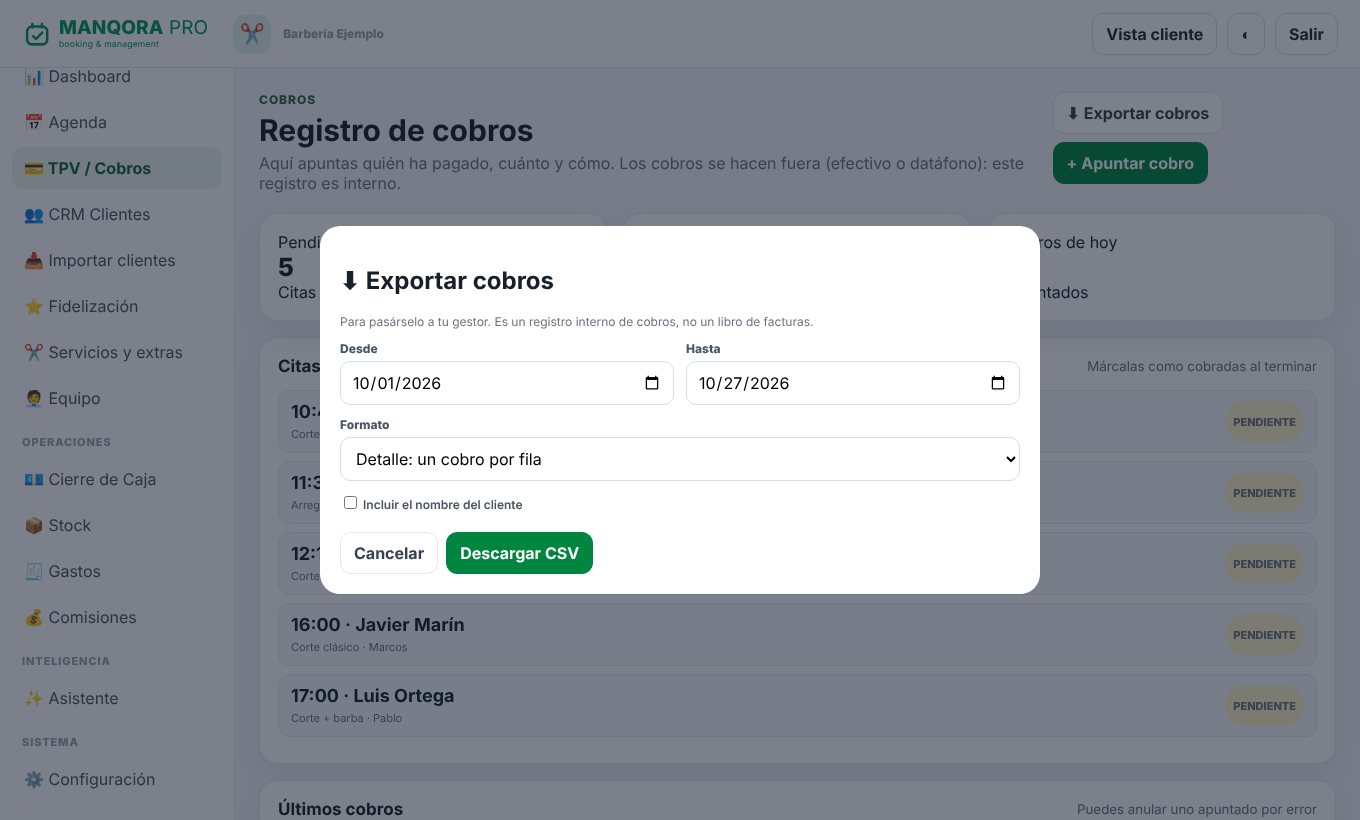
Entra en tu panel
Abre manqorapro.com/admin en el ordenador o en el móvil, escribe el email y la contraseña que te hemos dado y pulsa Entrar al panel.
💡 Consejo: en el móvil, añádelo a la pantalla de inicio y se abrirá como una app.
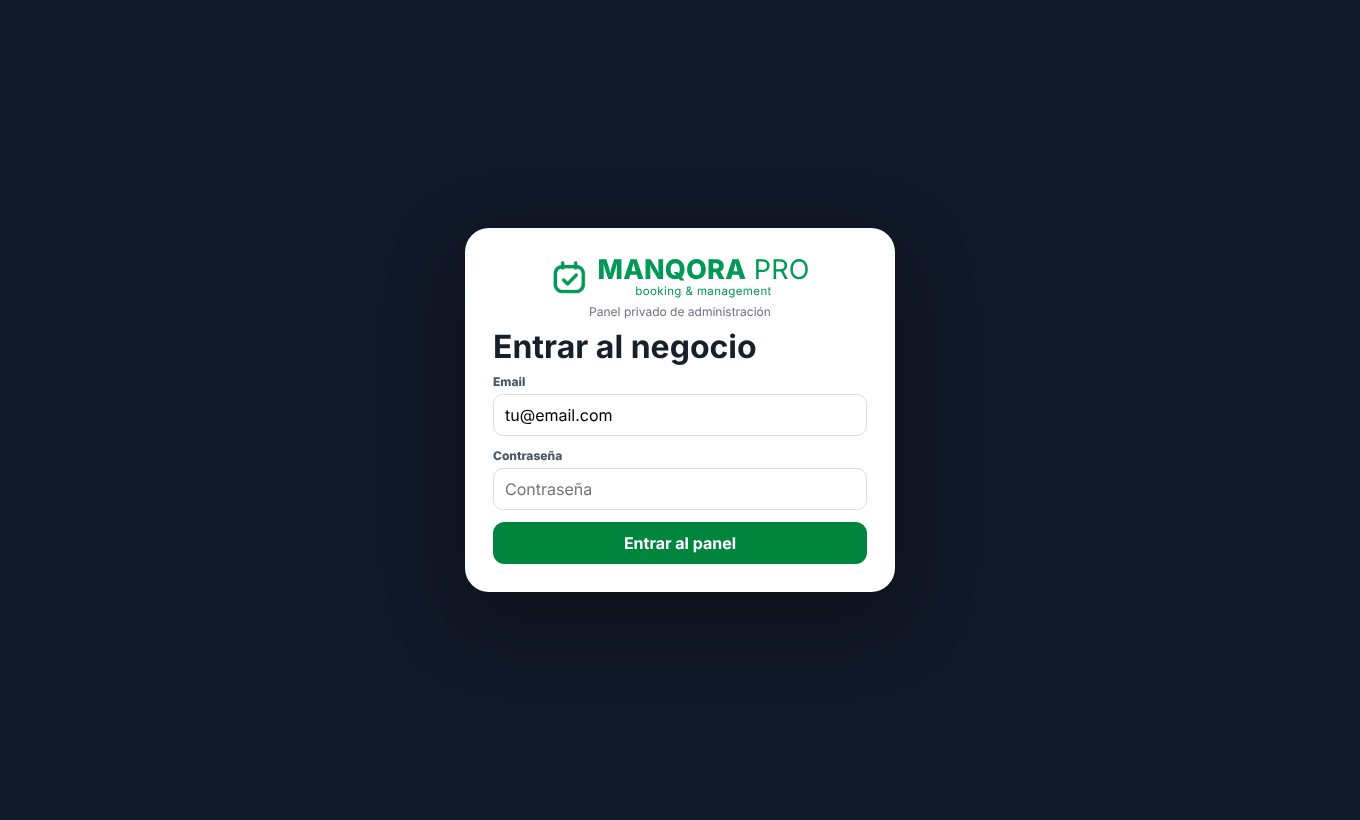
Revisa los datos de tu negocio
Entra en Configuración y abre Negocio. Comprueba el nombre, la dirección, el teléfono, el email y tu horario. Pulsa Guardar cambios.
💡 Este horario es el que verán tus clientes al reservar.
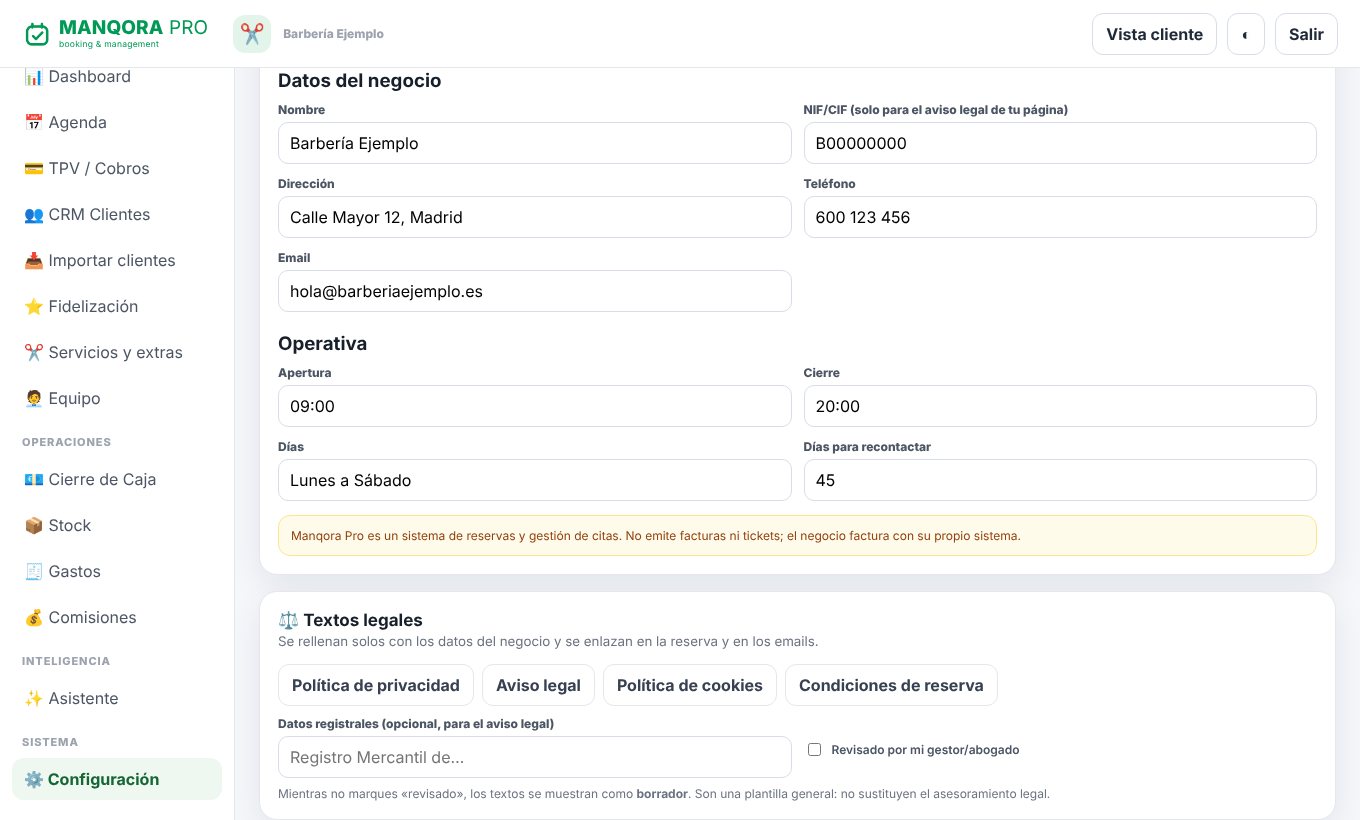
Pon tus servicios y precios
Entra en Servicios y extras. Cambia con Editar lo que no sea correcto o añade lo que falte con + Servicio. Los extras, como el afeitado o la mascarilla, se ofrecen al reservar.
💡 Lo que pongas aquí se ve en tu página de reservas.
Añade a tu equipo
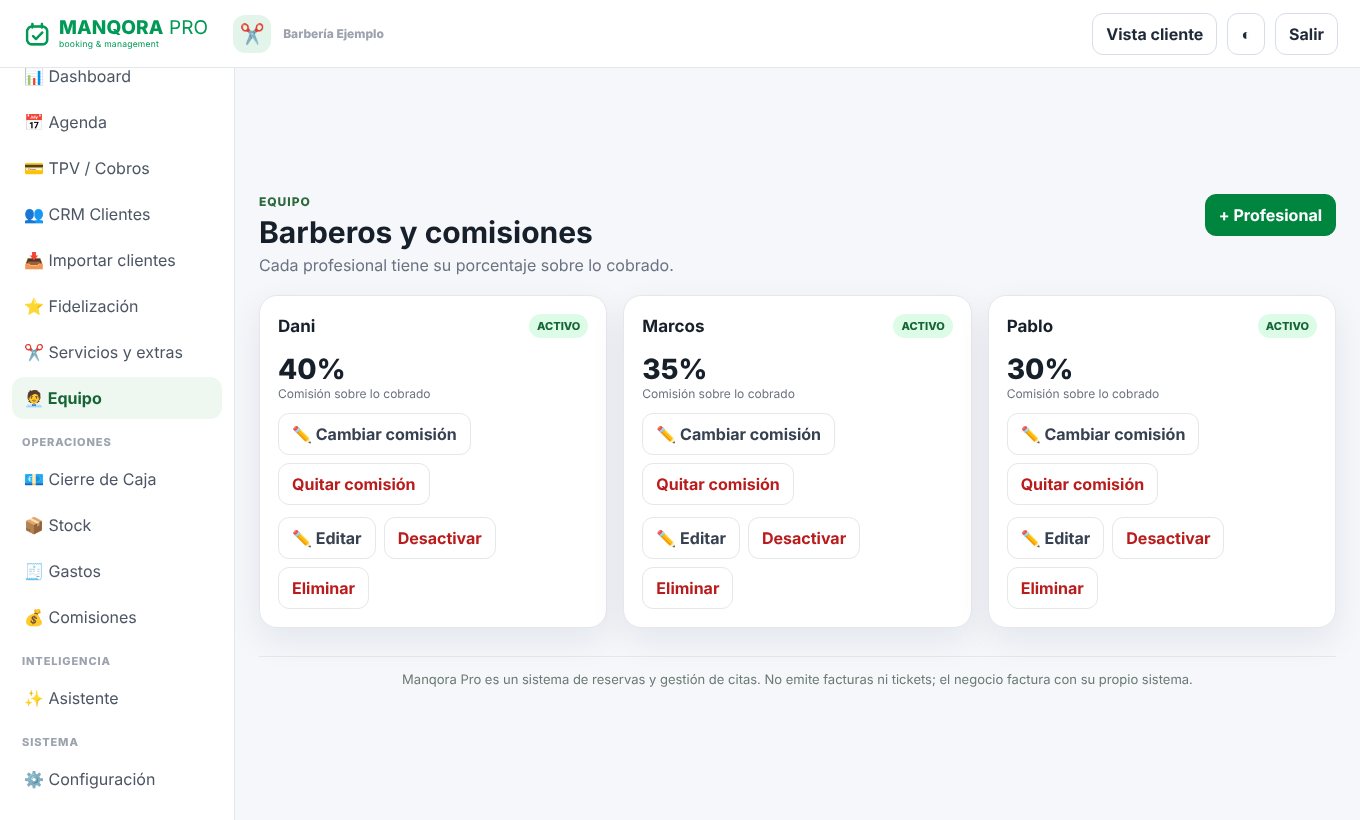
Entra en Equipo y pulsa + Profesional para cada persona que atiende. Si trabajas solo, con tu propio nombre es suficiente.
Al crear o editar a cada profesional, marca los servicios y extras que ofrece: tus clientes elegirán primero con quién quieren la cita y solo verán lo que esa persona hace.
Trae a tus clientes
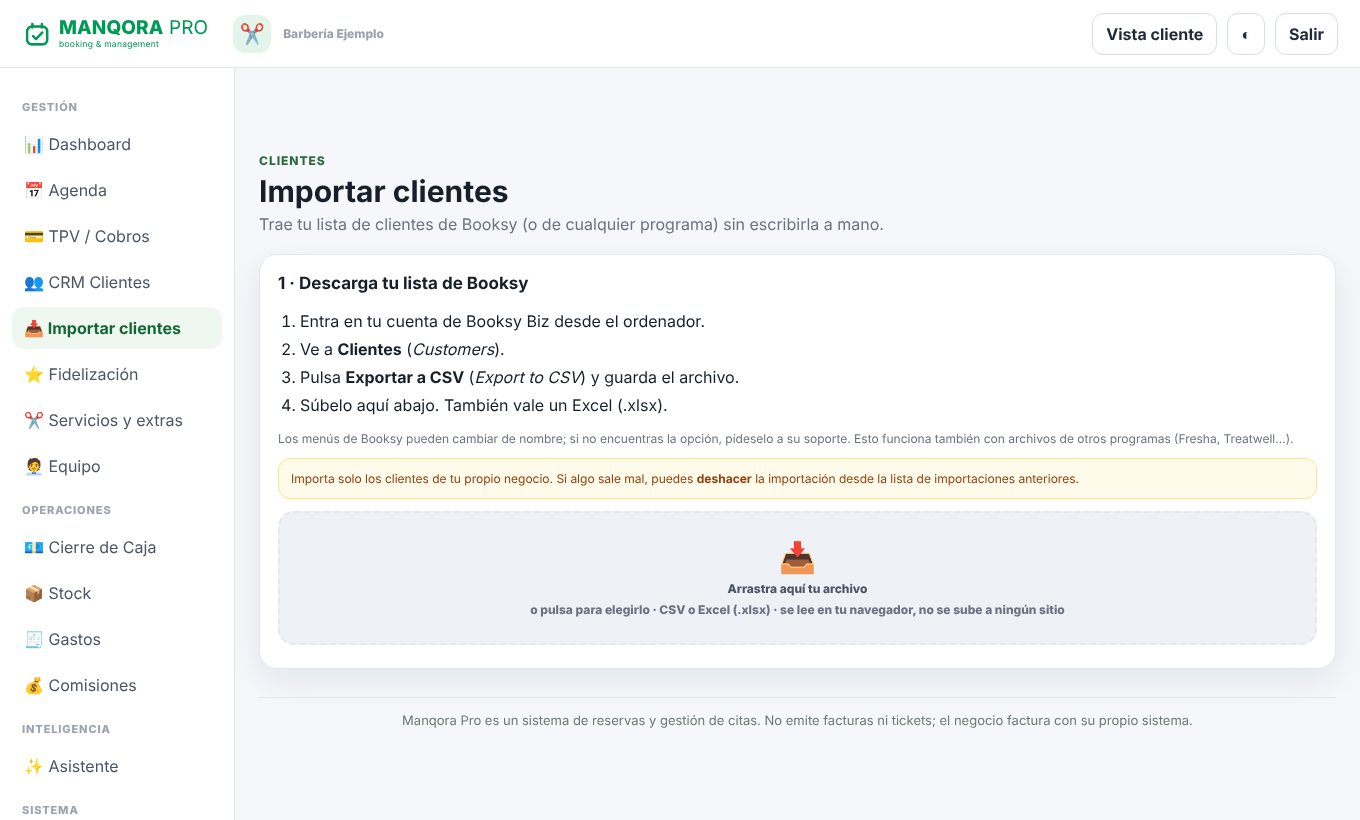
No hace falta escribirlos a mano. Entra en Importar clientes, arrastra el archivo con tu lista y se cargan con su nombre, teléfono y email. Si algo sale mal, puedes deshacer la importación.
Si vienes de Booksy, la forma oficial es pedirle la lista a su soporte por correo. Booksy lo indica en su centro de ayuda.
- Escribe a info.es@booksy.com desde el mismo correo con el que te registraste en Booksy.
- Copia el mensaje de ejemplo de abajo y cambia lo que está entre corchetes.
- Cuando te manden el archivo (Excel o CSV), súbelo aquí.
Asunto: Solicitud de copia de mi lista de clientes
Soy el titular de la cuenta de Booksy Biz de [nombre de tu negocio], registrada con este correo y el teléfono [tu teléfono].
Quiero una copia de mi lista de clientes (nombre, teléfono y correo electrónico) en formato Excel o CSV, para tenerla como copia de seguridad.
¿Me la podéis enviar a este mismo correo?
Gracias y un saludo,
[tu nombre]
💡 Si en tu cuenta de Booksy ves Clientes → Exportar a CSV, también puedes usarlo y te ahorras el correo. Booksy también atiende en el teléfono 900 423 490.
💡 Sirve también para archivos de otros programas (Fresha, Treatwell…) y para un Excel hecho por ti. ¿Dudas con el archivo? Escríbenos a hola@manqorapro.com y lo revisamos contigo.
Comparte tu página de reservas
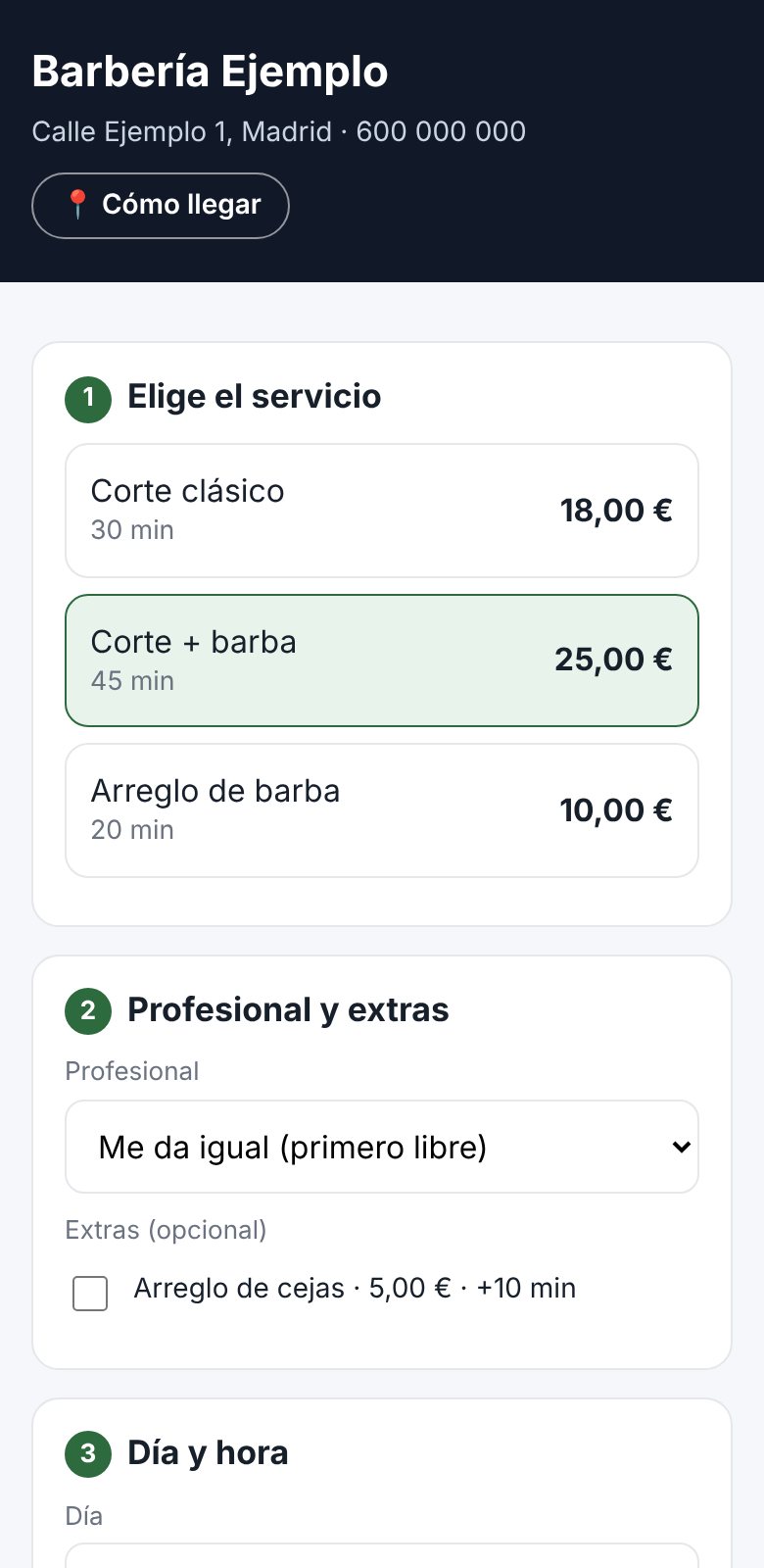
Es un enlace que tus clientes abren en el móvil para pedir cita sin llamarte. Lo tienes arriba en la Agenda, en Abrir reserva pública. Tiene esta forma:
manqorapro.com/r/tu-negocio
Ponlo donde te vean tus clientes:
- 📱 Tu Instagram y WhatsApp
- 🪧 Un cartel con QR en el local
- 📍 Tu ficha de Google Maps
💡 Cuando alguien reserva, recibe un correo de confirmación con un enlace para cambiar o cancelar, y un recordatorio unas 24 horas antes.
Mira tus citas del día
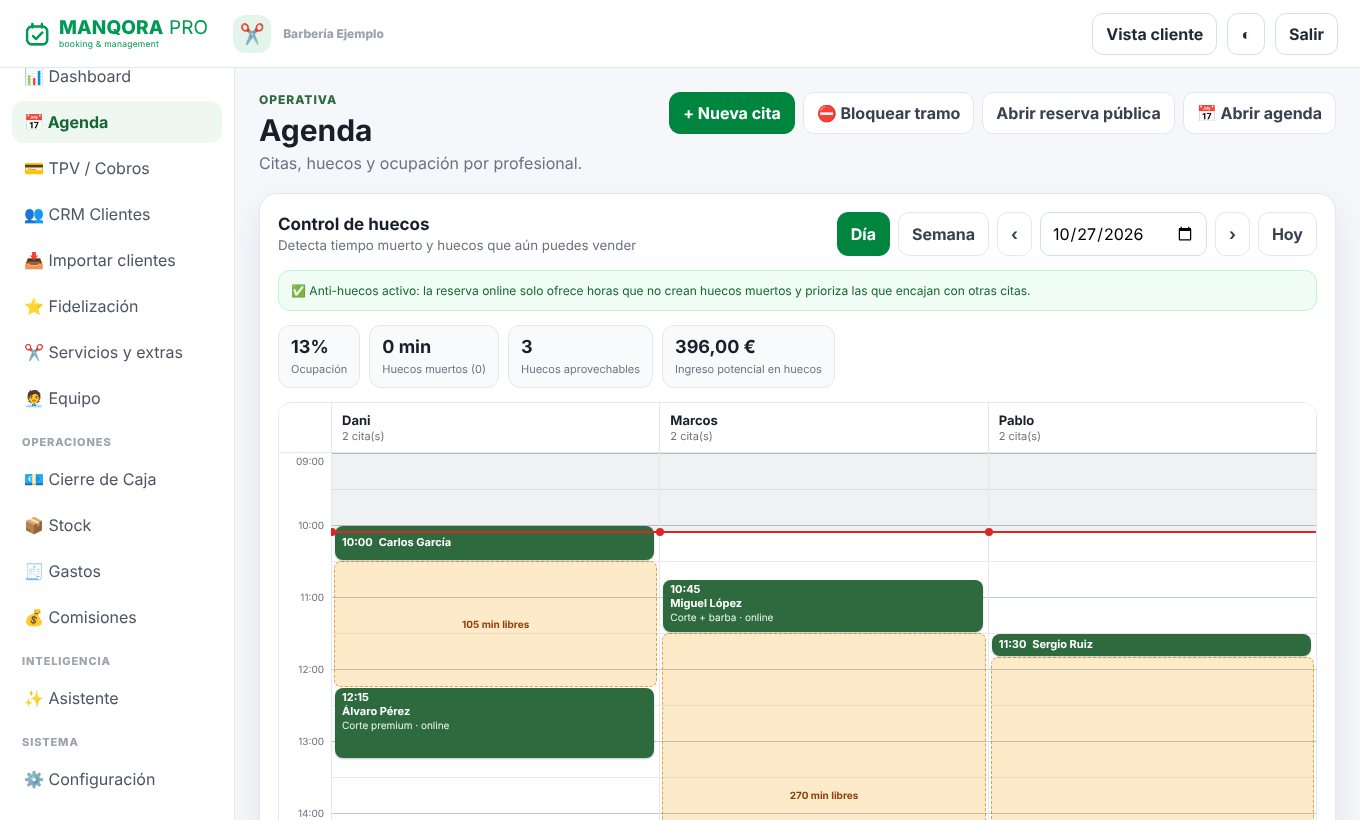
Entra en Agenda. Verás las citas por profesional, con los huecos libres marcados en naranja. Puedes crear una cita con + Nueva cita, moverla o cancelarla.
💡 Las reservas que llegan por internet aparecen solas, con la etiqueta online.
Marca la cita como cobrada
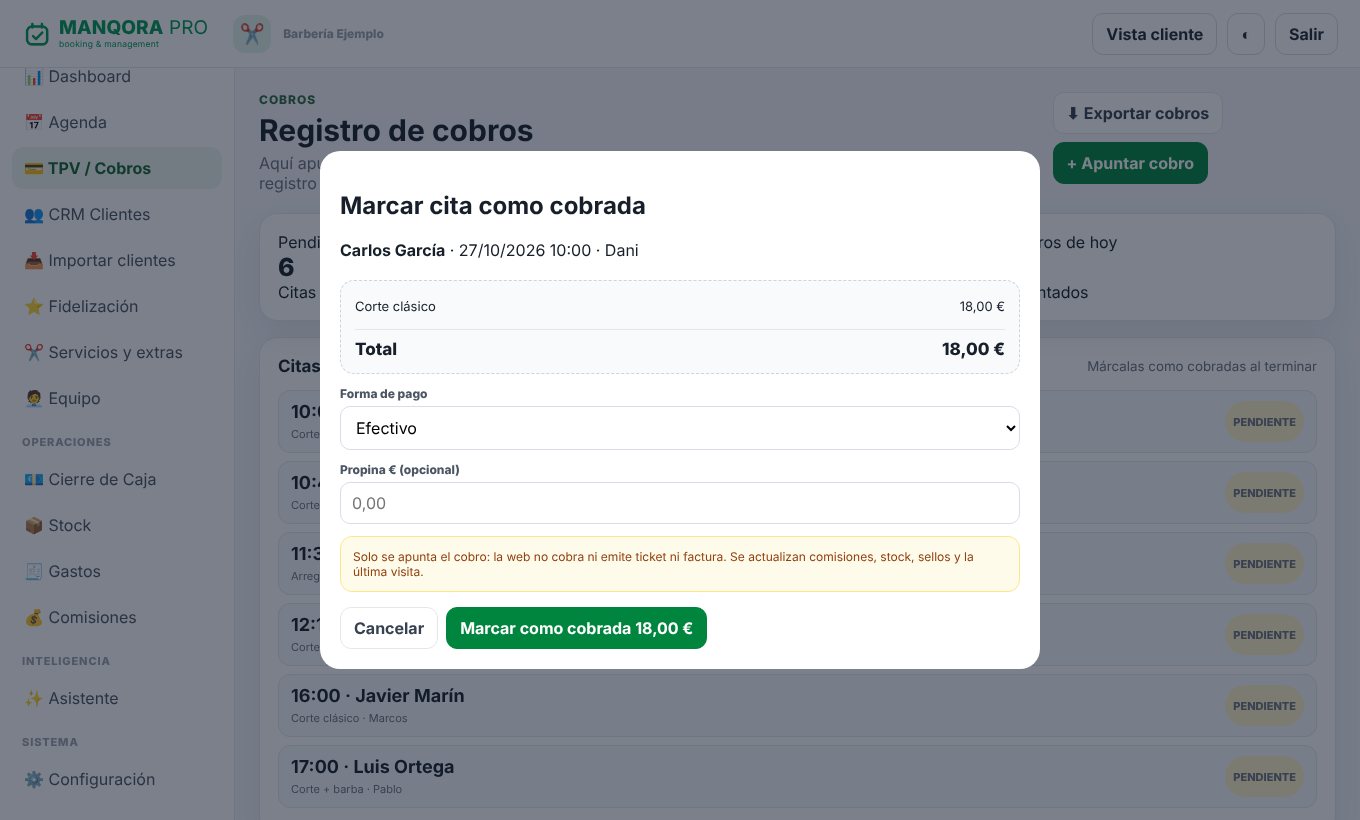
Cuando termines con un cliente, entra en TPV / Cobros y pulsa su cita. Elige efectivo, tarjeta o Bizum y confirma con Marcar como cobrada.
💡 Importante: Manqora Pro no cobra ni emite facturas ni tickets. El cobro lo haces tú en efectivo o con tu datáfono, y aquí solo queda apuntado.
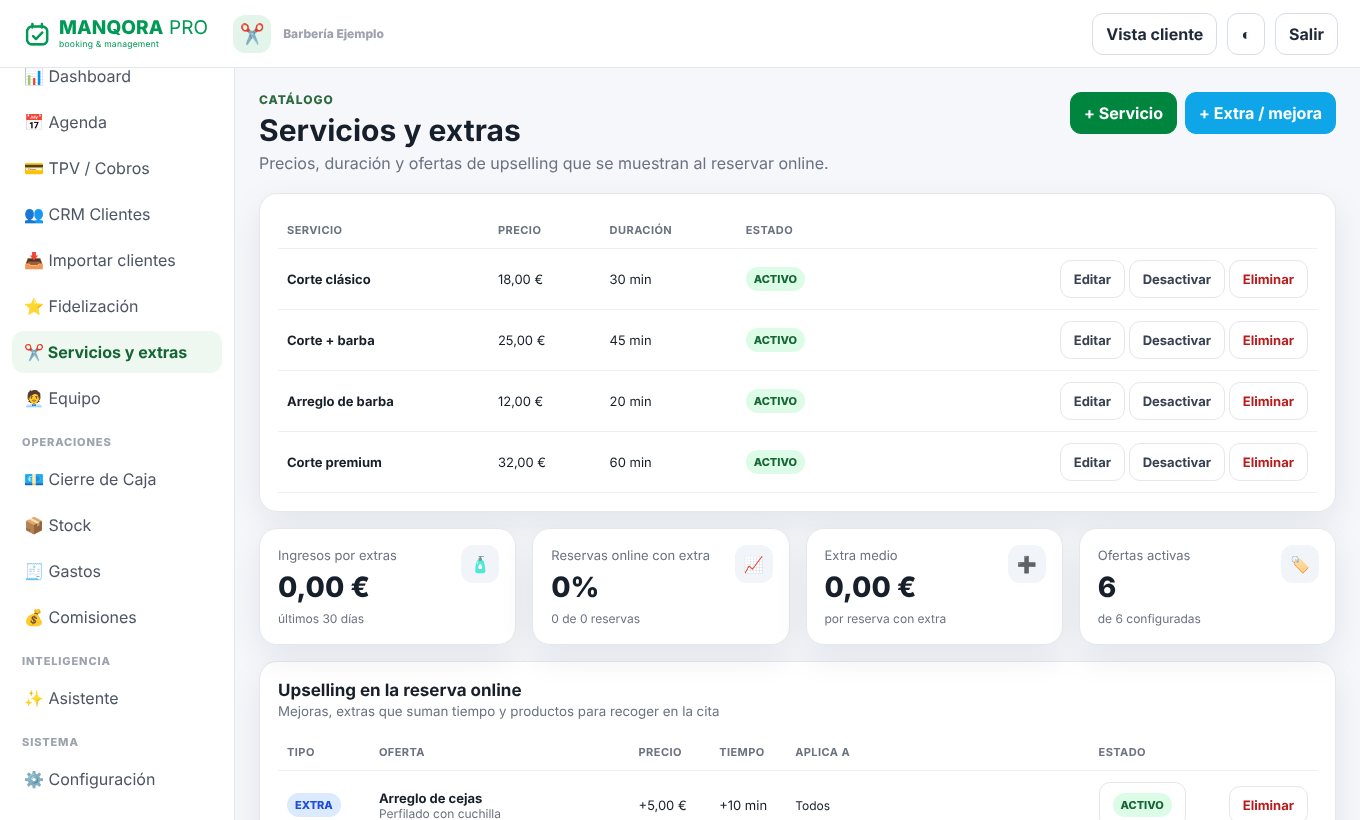
Pásale tus cobros a tu gestor
En TPV / Cobros pulsa Exportar cobros, elige las fechas y descarga el archivo. Lo abre cualquier Excel. Las facturas que recibes de tus proveedores las guardas en Gastos.
💡 El nombre de los clientes no se incluye, salvo que tú lo marques.